
 wzfc
wzfc 在 AI 开发与文档协作场景中,我们常遇到这样的困境:在工位通过 Trae Work(原 Trae SOLO)借助各类 Skill 生成 Markdown 报告、HTML 页面、技术文档,通勤途中想用手机远程预览、调试项目内容;团队多人分工使用不同 Agent 处理代码编写、文档整理、数据复盘等工作,异地设备却无法互通本地服务,文件预览、技能调用、智能体协同处处受限。
结合md-html-browser(AI Coding 地铁伴侣)文档预览 Skill 的落地实践,蒲公英异地组网可以低成本搭建虚拟局域网,无需公网 IP、无需复杂路由配置,完美解决 Trae 多 Agent、多 Skill、多设备的远程访问与协同难题,让电脑、手机、异地终端无缝互联,随时随地调用本地 AI 服务与项目文档。本文将结合实际场景,讲解组网原理、分步操作、Trae 生态适配方案以及场景化落地技巧。
一、 场景痛点:为什么 Trae 生态离不开异地组网
Trae Work 依托智能体(Agent) 和技能(Skill) 两大核心能力构建 AI 开发工作流,多 Agent 分工、多 Skill 联动已是常态,但传统网络环境存在诸多短板,也是异地组网的核心使用场景。
1. 本地文档预览无法远程访问md-html-browser是面向本地项目的轻量 Web 服务,默认监听0.0.0.0:8027,可自动扫描目录下 MD、HTML 文件,将 Markdown 实时渲染为网页。该服务仅局限于本地局域网,离开工位后,手机、平板无法直接打开预览 AI 生成的报告、页面,通勤、外出时无法验收文档效果。
2. 多 Agent 协同受地域限制 团队使用多 Agent 分工协作时(代码 Agent 负责开发、文档 Agent 整理报告、校验 Agent 审核内容),所有 Agent 运行在本地设备,异地成员无法接入项目环境,无法调用已部署的 Skill、同步项目文件与服务状态,协同效率大幅降低。
3. 内网穿透方案选型难题 主流内网穿透工具各有优劣蒲公英主打纯软件异地组网,以虚拟局域网形式实现设备互通,安全性更高、适配多端口服务,尤其适合 Trae 多 Skill 并行运行的场景。
4. 多 Skill 并行访问冲突 一个 Trae 项目中往往同时运行文档预览、接口调试、数据解析等多个 Skill,对应多个本地 Web 端口。传统端口映射需要逐个配置,而蒲公英组网后,所有本地服务可通过统一虚拟 IP 访问,无需重复配置映射规则。
二、蒲公英异地组网核心优势
结合 Trae AI 开发场景,蒲公英纯软件组网方案相比传统 VPN、端口映射,适配性更强,也是本次实践的首选方案:
1. 零门槛部署:纯软件客户端,电脑、手机均可安装,无需修改路由器、无需公网 IP,普通家庭、办公网络均可使用,开箱即用。
2. 虚拟局域网互通:组网后所有设备处于同一虚拟内网,通过虚拟 IP + 端口即可访问本地任意 Web 服务,完美适配md-html-browser这类端口型 Skill。
3. 全终端适配:支持 Windows、macOS、Android、iOS 多平台,电脑端运行 Trae 服务,手机端远程预览、下发指令,适配通勤移动办公场景。
4. 安全可控:基于 SD-WAN 技术构建私有虚拟网络,区别于公网端口映射,有效避免项目代码、机密文档外泄;同时支持权限管控,可限制组网成员访问范围。
5. 多服务兼容:单组网通道支持多端口、多 Skill 同时访问,无需为每个 AI 服务单独配置穿透规则,适配 Trae 多 Agent、多 Skill 并行工作流。
三、分步实操:蒲公英异地组网完整流程
本次以电脑(运行 Trae + 各类 Skill)+ 手机(远程访问) 为基础组合演示,团队多设备组网可参照相同流程扩展。
(一)前期准备工作
1. 设备清单:运行 Trae Work 的 PC 端(Windows/macOS)、用于远程访问的手机(Android/iOS);
2. 账号准备:注册贝锐蒲公英账号(PC、手机需登录同一个账号);
3. 环境检查:PC 端已安装 Trae Work,并部署目标 Skill(本文以md-html-browser文档预览 Skill 为例),Python 环境正常(保证本地 Web 服务可启动)。
(二)第一步:PC 端安装并登录蒲公英
1. 前往贝锐蒲公英官网,下载对应电脑系统的客户端并完成安装;
2. 打开客户端,使用已注册的账号登录,软件会自动接入云端组网节点;
3. 登录成功后,在客户端主界面查看本机虚拟 IP 地址(如示例中的172.16.1.44),记录该地址,这是远程访问的核心地址。
(三)第二步:手机端接入同一组网网络
1. 在手机应用商店搜索 “蒲公英”,安装移动端客户端;
2. 使用和 PC 端完全一致的贝锐账号登录,客户端会自动识别同账号下的所有组网设备,完成 P2P 组网,全程无需手动配置 IP、网关等参数;
3. 组网成功后,手机与 PC 端正式处于同一虚拟局域网,网络互通生效。
(四)第三步:启动 Trae Skill 本地服务
以核心的md-html-browser文档预览 Skill 为例,启动本地 Web 服务:
1. 打开 Trae Work,进入目标项目目录,该目录下需包含 MD、HTML 格式的项目文档;
2. 调用 Skill:向 Trae AI 助手发送指令 启动本地Markdown/HTML浏览服务,预览当前项目里的文档;
3. 服务启动规则:Skill 默认监听0.0.0.0:8027端口,若 8027 端口被占用,服务会自动依次尝试 8028、8029 等相邻端口,启动成功后会提示当前访问地址与扫描到的文件数量;
4. 本地验证:PC 端浏览器输入http://localhost:8027,确认文件列表、MD 渲染、HTML 直显功能正常。
(五)第四步:手机远程访问本地 Skill 服务
这是实现 “地铁伴侣” 移动预览的关键步骤,也是组网的最终落地环节:
1. 保持 PC 端蒲公英、Trae Skill 服务后台运行,手机保持蒲公英客户端在线(后台常驻即可,无需前台打开);
2. 打开手机任意浏览器,输入格式:PC端虚拟IP:服务端口,示例:http://172.16.1.44:8027;
3. 访问效果:页面会展示项目目录下所有 MD、HTML 文件,点击 MD 文件自动渲染为带样式的网页,点击 HTML 文件直接加载原始页面,图片、代码块、表格等静态资源均可正常加载,移动端阅读体验流畅;
4. 扩展使用:手机端同时打开 Trae APP,一边通过浏览器预览文档效果,一边向 AI 助手下发修改指令,实现 “远程调试 + 实时预览” 闭环。
(六)多设备扩展:团队多 Agent 组网配置
当团队多人协作、多 Agent 分工运行时,扩展组网仅需简单操作:
1. 团队成员在各自电脑 / 手机安装蒲公英客户端,统一登录团队共用贝锐账号;
2. 所有设备自动加入同一虚拟局域网,成员可通过主设备虚拟 IP,访问 Trae 项目下所有已启动的 Skill 服务;
3. 权限优化(可选):登录蒲公英云端管理后台,设置访问权限,限制外部成员仅可访问文档预览服务,禁止操作核心代码文件,保障项目安全。
四、深度适配:蒲公英 + Trae 多 Agent、多 Skill 协同方案
Trae 的核心价值在于多 Agent 协同与多 Skill 联动,异地组网打通网络壁垒后,可搭建完整的远程 AI 协作工作流,下面结合不同工作场景给出落地用法。
(一)场景 1:单设备多 Skill 并行远程访问
单个 PC 端运行多个 Trae Skill(文档预览、接口测试、数据可视化等),所有服务对应不同端口,组网后无需逐个配置穿透:
1. 依次启动多个 Skill,记录每个服务对应的本地端口(如文档预览 8027、接口调试 8030);
2. 手机 / 异地设备统一使用PC虚拟IP+对应端口访问不同服务,例如: 文档预览:172.16.1.44:8027 接口测试服务:172.16.1.44:8030
3. 优势:一套组网通道,兼容全量 Skill,告别频繁切换穿透规则,适配复杂 AI 项目。
(二)场景 2:多 Agent 异地分工协作
针对 Trae 多 Agent 流水线工作模式(需求 Agent、开发 Agent、文档 Agent、校验 Agent),借助蒲公英组网实现跨地域协同:
1. 主设备(工位 PC):部署全部 Agent 与核心 Skill,运行常驻 Web 服务,作为组网核心节点;
2. 异地成员设备:接入同一蒲公英组网,通过虚拟 IP 访问主设备的 Trae 环境;
3. 分工流程: 远程成员通过手机 / 异地电脑,调用文档 Agent生成 MD 报告;
a. 工位 PC 的开发 Agent同步接收任务,编写代码并生成 HTML 页面;
b. 双方均可通过md-html-browser服务,实时预览文档与页面效果;
c. 校验 Agent在线审核内容,问题实时反馈,全程无需传输文件。
(三)场景 3:移动办公(通勤 / 外出)纯远程操作
也就是md-html-browser主打 “地铁伴侣” 场景,专为个人移动办公设计:
1. 工位 PC:开机运行 Trae、蒲公英、md-html-browser服务,保持网络畅通;
2. 通勤途中(地铁、公交):手机登录蒲公英,通过浏览器远程预览项目文档;
3. 联动操作:手机 Trae APP 向 AI 发送文档修改、内容优化指令,服务端实时更新,刷新浏览器即可查看最新渲染效果,实现 “随时随地验收 AI 产出”。
五、主流内网穿透工具对比 & 选型建议
结合 Trae Skill 使用场景,对比蒲公英、花生壳两款常用工具,方便大家根据需求选择:
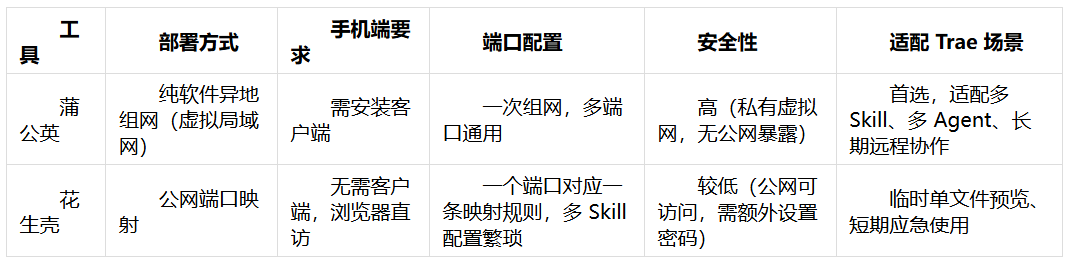
选型总结:
● 长期使用、多 Skill 并行、团队多 Agent 协作、处理机密项目文档:优先选择蒲公英,稳定性、安全性、易用性全面占优;
● 临时单次预览、不想安装手机客户端、仅使用单个端口服务:可临时使用花生壳,做好访问密码防护。
六、常见问题排查 & 优化技巧
(一)组网成功但无法访问 Web 服务
1. 检查 PC 端防火墙:放行 8027 等 Skill 所用端口,避免防火墙拦截内网访问;
2. 核对端口号:确认 Skill 实际运行端口(端口被占用会自动递增,以 Trae 提示为准);
3. 网络检测:两端蒲公英客户端保持在线,切换手机网络(4G/5G/WiFi)重试,部分公共 WiFi 会限制 P2P 连接。
(二)MD 文件渲染异常、图片无法加载
该问题与组网无关,属于md-html-browser本身配置:
1. 确认文件路径为英文 / 纯数字,中文路径可能导致静态资源加载失败;
2. 检查图片为本地相对路径,远程组网环境不支持外网失效图片链接。
(三)访问卡顿、延迟较高
1. 优先使用手机 4G/5G 网络,公共 WiFi 节点拥堵易造成延迟;
2. 重启两端蒲公英客户端,重新建立 P2P 连接;
3. 关闭 PC 端多余占用带宽的程序,保障组网通道稳定。
七、总结
蒲公英异地组网凭借低门槛、高安全、多服务兼容的特性,完美补齐了 Trae Work 生态的远程访问短板,让md-html-browser这类本地 Skill 真正发挥 “地铁伴侣” 的价值,也为多 Agent、多 Skill 的团队远程协同搭建了稳定的网络底座。
对于个人开发者,它打破了工位限制,通勤途中也能高效预览、修改 AI 生成的文档与页面;对于团队而言,它简化了多智能体协同的网络配置,让跨地域分工、成果同步变得简单高效。
整个方案全程基于纯软件实现,无需额外硬件、无需改动现有网络,搭配 Trae 强大的 AI Agent 与 Skill 体系,能够构建一套 “本地生成 + 远程预览 + 异地协同” 的全流程 AI 工作流,也是当前 AI 编程、文档创作场景中性价比最高的远程组网方案。